Erste Schritte
Dipole zählt den Datenverbrauch deines iPhones oder iPads – getrennt nach Mobilfunk und WLAN. Die Messung startet automatisch, sobald du die App zum ersten Mal öffnest. Damit die Zahlen zu deinem Tarif passen, lohnen sich am Anfang ein paar kurze Einstellungen:
- Öffne Dipole. Die App legt bei diesem ersten Start ihre Ausgangsmessung an – die Kacheln stehen deshalb noch auf 0.
- Wechsle in den Tab Einstellungen und lege unter Automatischer Reset des Zeitraums fest, wann dein Abrechnungszeitraum beginnt (siehe Abrechnungszeitraum).
- Trage unter Datenverbrauchslimits dein monatliches Datenvolumen ein (siehe Limits).
- Aktiviere bei Bedarf ein oder zwei Warnungen und erlaube Dipole die Mitteilungen (siehe Warnungen).
- Lege dir zum Schluss ein Widget auf den Home-Bildschirm, damit du den Verbrauch siehst, ohne die App zu öffnen (siehe Widgets).
Dipole rechnet immer mit der Differenz zwischen zwei Messungen. Die allererste Messung dient nur als Ausgangswert – echter Verbrauch erscheint deshalb erst ab der zweiten Messung. Nach wenigen Minuten Nutzung siehst du die ersten Zahlen.
Dipole kennt nur, was es selbst gemessen hat. Steigst du mitten im Abrechnungszeitraum ein, kannst du den bereits verbrauchten Wert mit der Vollversion nachtragen – siehe Daten anpassen.
Die drei Tabs
- Übersicht – der aktuelle Stand: heute, Zeitraum, Prognose, verbleibende Tage
- Statistik – der Verlauf über Tage, Monate und Jahre
- Einstellungen – Limits, Zeitraum, Warnungen, Sicherung und Info
Übersicht
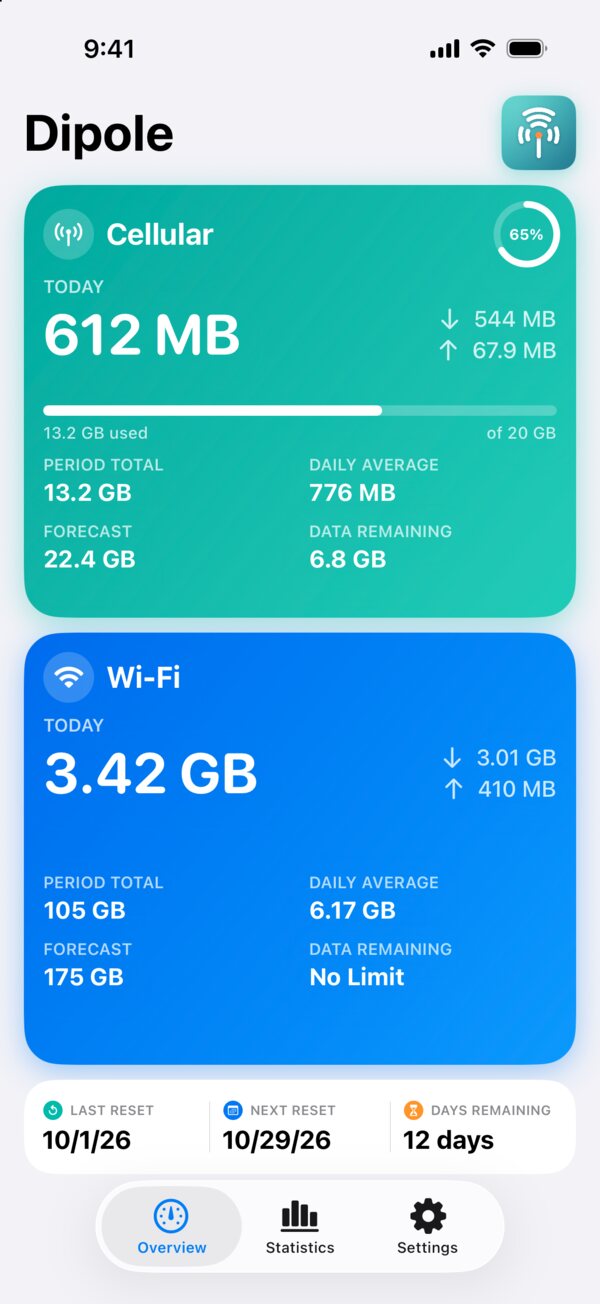
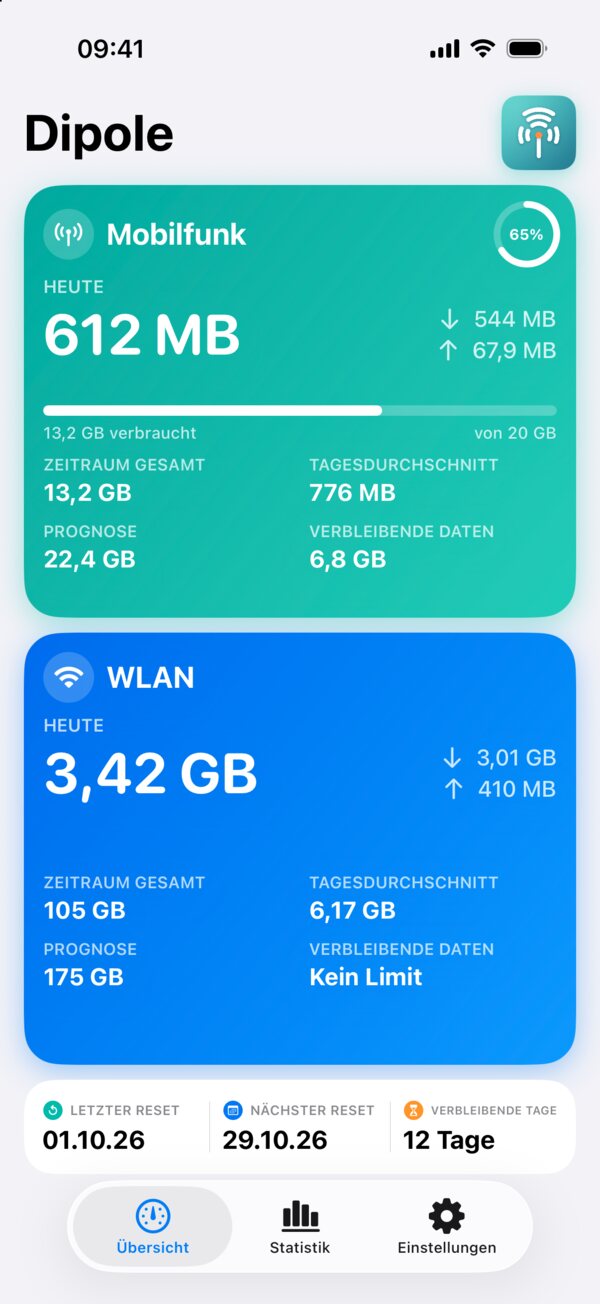
Die Übersicht ist der Startbildschirm von Dipole. Sie besteht aus zwei großen Kacheln und einer Infozeile am unteren Rand.
Übersicht
Die beiden Kacheln
Die türkise Kachel steht für Mobilfunk, die blaue für WLAN. Beide sind identisch aufgebaut:
- Heute – die große Zahl: dein heutiger Verbrauch auf dieser Verbindung. Rechts daneben steht er nach Download (↓) und Upload (↑) aufgeschlüsselt.
- Fortschrittsring oben rechts – der Prozentsatz des Limits, der im aktuellen Zeitraum bereits verbraucht ist. Er erscheint nur, wenn ein Limit gesetzt ist.
- Fortschrittsbalken mit „x verbraucht / von y“ – dieselbe Information als Balken. Ebenfalls nur bei gesetztem Limit.
- Zeitraum gesamt – die Summe seit dem letzten Reset.
- Tagesdurchschnitt – Zeitraumsumme geteilt durch die bisher vergangenen Tage des Zeitraums (der angebrochene heutige Tag zählt mit).
- Prognose – die Hochrechnung auf das Zeitraumende: bisheriger Verbrauch plus die verbleibenden Tage, multipliziert mit deinem Durchschnitt der letzten 30 Tage.
- Verbleibende Daten – Limit minus Zeitraumverbrauch. Ohne Limit steht hier Kein Limit. Ist das Limit überschritten, zeigt Dipole orange Limit überschritten mit der Überziehung in Klammern.
Kurz nach einem Reset gibt es im aktuellen Zeitraum noch zu wenige Tage für eine belastbare Hochrechnung. Das 30-Tage-Fenster glättet außerdem einzelne Ausreißer – etwa nachgetragene Monatswerte, die rechnerisch auf einen einzigen Tag fallen.
Die Reset-Infozeile
Unter den Kacheln stehen drei Werte, die für beide Verbindungsarten gemeinsam gelten:
- Letzter Reset – Beginn des aktuellen Zeitraums
- Nächster Reset – wann der Zähler das nächste Mal auf 0 springt; bei abgeschaltetem Auto-Reset steht hier Kein automatischer Reset
- Verbleibende Tage – Tage bis zum nächsten Reset
Aktualisierung
Solange die Übersicht geöffnet ist, misst Dipole alle fünf Sekunden nach – die Zahlen laufen also live mit. Passt der Inhalt nicht auf den Bildschirm (etwa bei sehr großer Systemschrift), wird die Ansicht scrollbar; du kannst sie dann zusätzlich per Zieh-Geste nach unten aktualisieren.
Abrechnungszeitraum
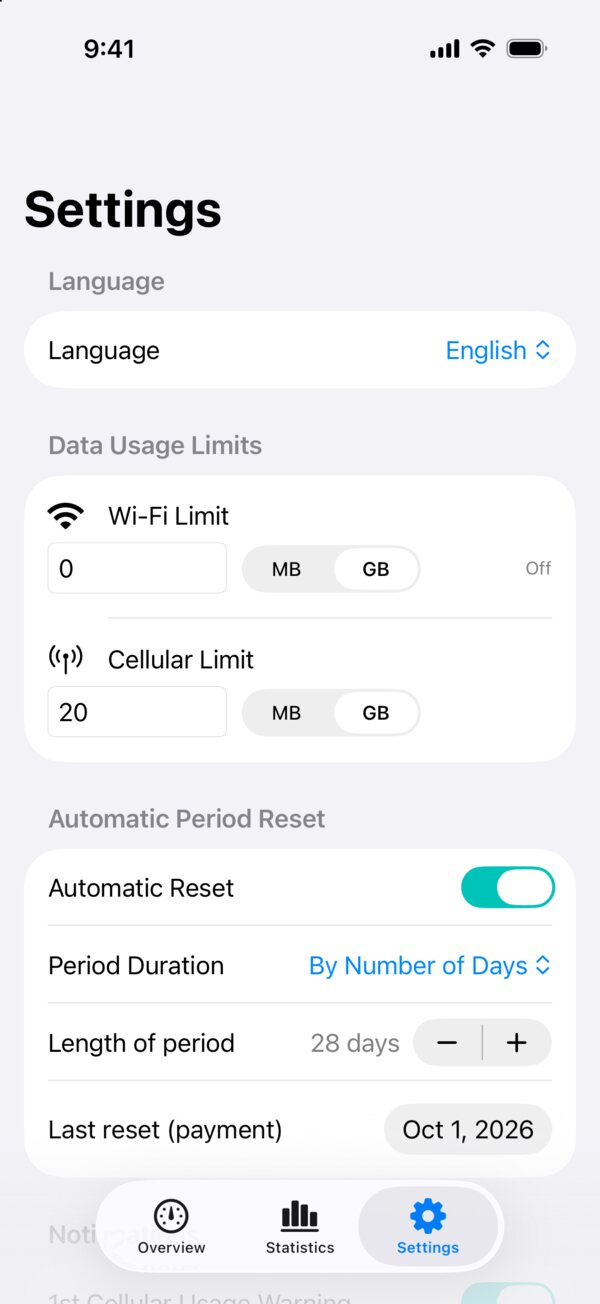
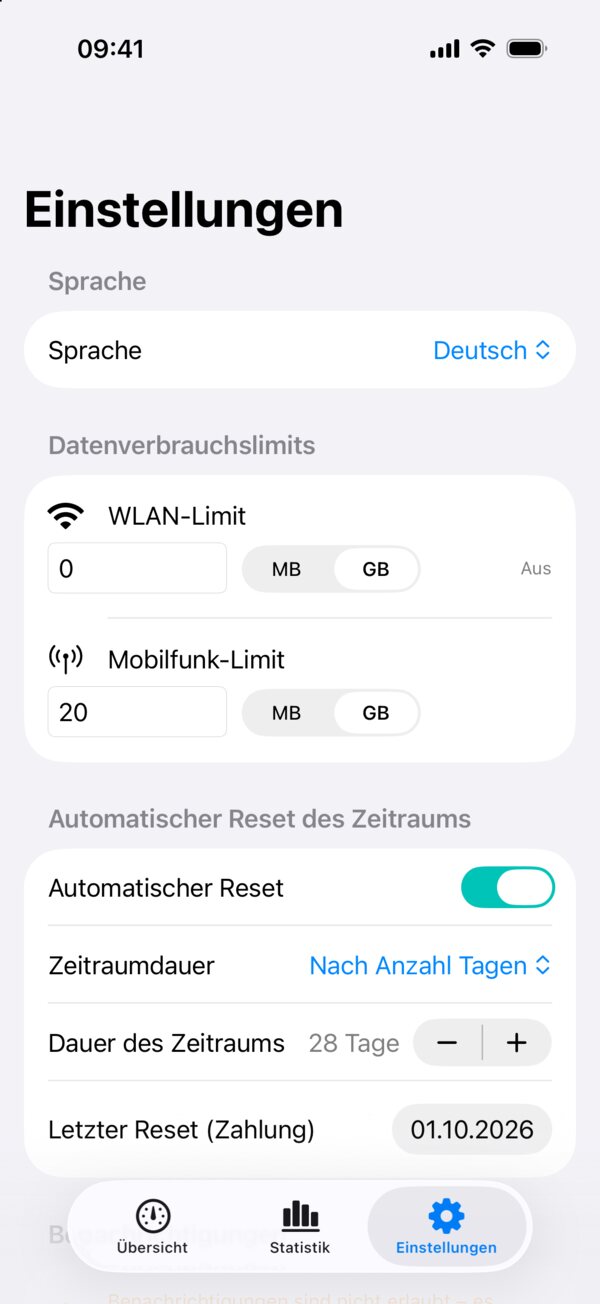
Damit „Zeitraum gesamt“ und „Verbleibende Daten“ zu deiner Mobilfunkrechnung passen, muss Dipole wissen, wann dein Tarif neu startet. Das stellst du unter Einstellungen → Automatischer Reset des Zeitraums ein.
Limits & Zeitraum
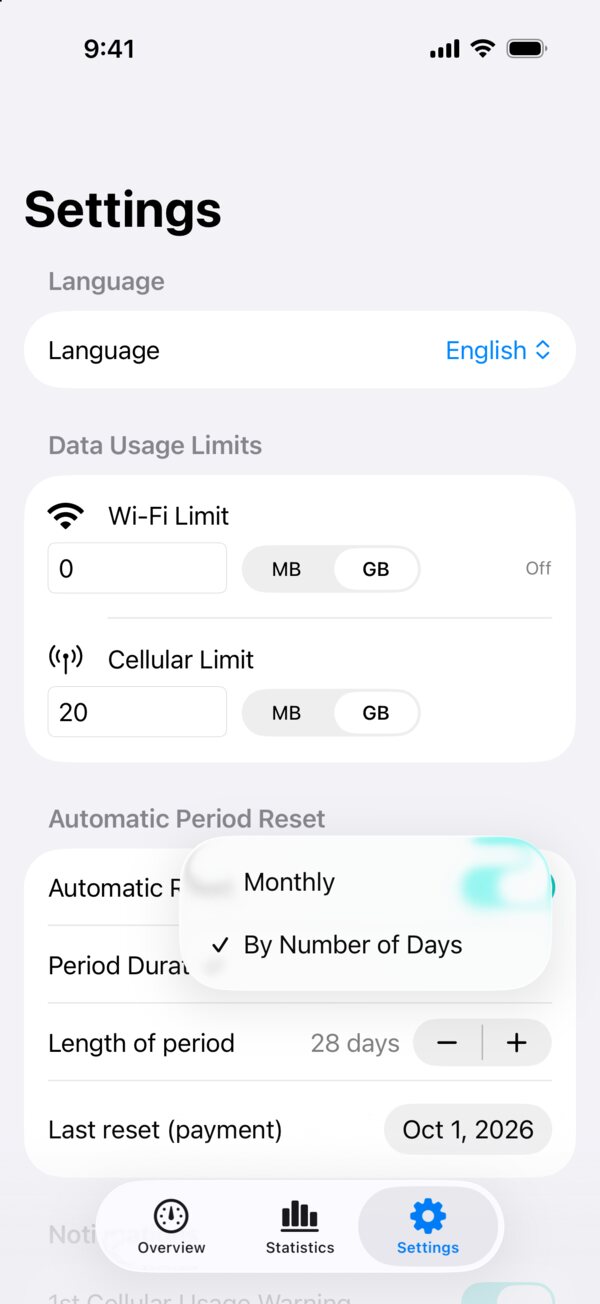
Zeitraumdauer wählen
Variante A: Monatlich
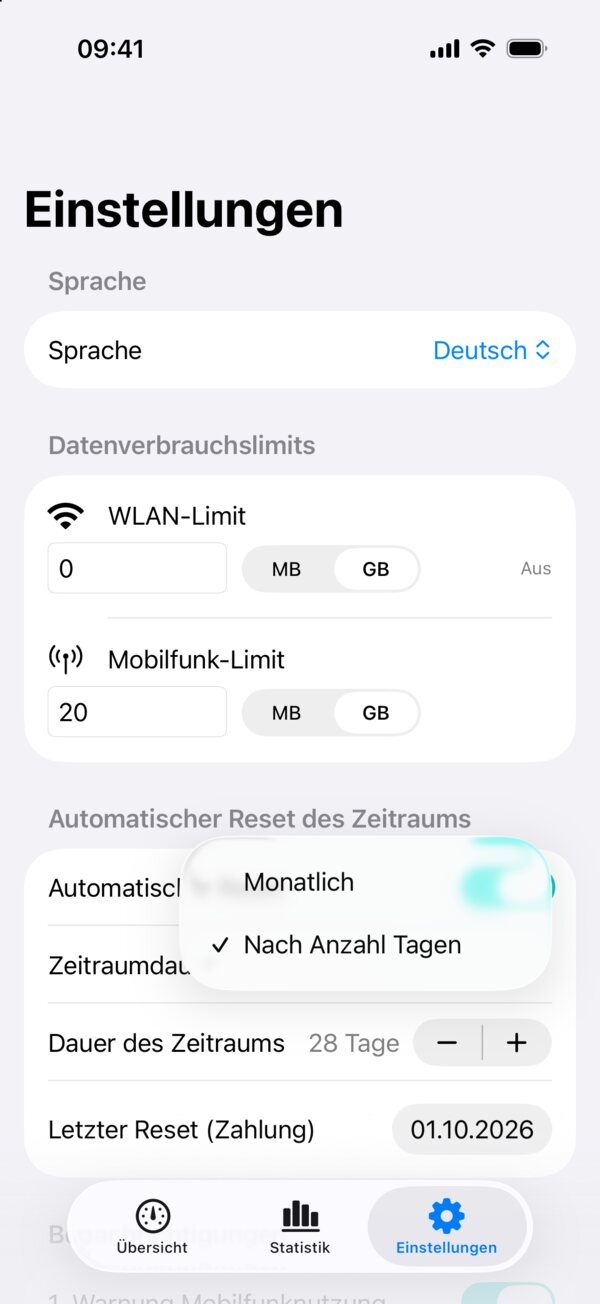
Die richtige Wahl für die meisten Vertragstarife. Wähle bei Zeitraumdauer den Eintrag Monatlich und darunter bei Tag des Zeitraumbeginns den Stichtag deines Anbieters – zum Beispiel „15. des Monats“.
Dipole setzt den Zähler dann jeden Monat an diesem Tag zurück. Hat ein Monat weniger Tage als der gewählte Stichtag (Stichtag 31 im Februar), nimmt die App automatisch den letzten Tag des Monats.
Variante B: Nach Anzahl Tagen (z. B. Prepaid)
Für Tarife, die in festen Intervallen abrechnen – etwa alle 28 Tage bei vielen Prepaid-Angeboten. Wähle Nach Anzahl Tagen und stelle zwei Werte ein:
- Dauer des Zeitraums – die Länge in Tagen (1 bis 365), einstellbar über die Plus-/Minus-Tasten
- Letzter Reset (Zahlung) – das Datum, an dem dein aktueller Zeitraum begonnen hat, also z. B. der Tag deiner letzten Aufladung
Von diesem Ankerdatum aus rechnet Dipole die Zeiträume fortlaufend weiter – auch in die Vergangenheit, sodass die Statistik korrekt bleibt.
Variante C: Kein automatischer Reset
Schalte Automatischer Reset aus, wenn du selbst bestimmen willst, wann gezählt wird. Der Zeitraum läuft dann ab dem letzten manuellen Reset unbegrenzt weiter; „Nächster Reset“ und „Verbleibende Tage“ entfallen, und es gibt keine Prognose. Zurücksetzen kannst du jederzeit über Einstellungen → Zurücksetzen → Aktuellen Zeitraum zurücksetzen.
Ein automatischer Zeitraumwechsel setzt nur die Anzeige „Zeitraum gesamt“ auf 0. Die erfassten Tageswerte bleiben vollständig erhalten und stehen weiterhin in der Statistik zur Verfügung.
Datenverbrauchslimits Vollversion
Ein Limit sagt Dipole, wie viel Datenvolumen dir im Zeitraum zur Verfügung steht. Erst dadurch kann die App Fortschrittsring, Fortschrittsbalken, verbleibende Datenmenge und Warnungen anzeigen.
- Öffne Einstellungen → Datenverbrauchslimits.
- Tippe in das Feld unter Mobilfunk-Limit und gib die Menge ein, zum Beispiel 20.
- Wähle rechts daneben die Einheit MB oder GB.
- Tippe auf Fertig über der Tastatur oder tippe neben das Feld, um die Eingabe zu übernehmen.
- Verfahre bei Bedarf genauso mit dem WLAN-Limit – etwa wenn dein Heimanschluss ein Volumenlimit hat.
Der Wert 0 bedeutet „kein Limit“; rechts erscheint dann der Hinweis Aus. Ring und Balken verschwinden, und bei „Verbleibende Daten“ steht Kein Limit.
Wie Dipole rechnet
Dipole rechnet – wie die meisten Mobilfunkanbieter – dezimal: 1 GB entspricht 1.000 MB, 1 MB entspricht 1.000 KB. Gib das Limit also genau so ein, wie es in deinem Tarif steht.
Dein Anbieter zählt an seinem Netzübergang, Dipole an der Schnittstelle deines Geräts. Protokoll-Overhead, Zählintervalle und Roaming-Regeln führen daher zu leichten Unterschieden. Plane deshalb einen kleinen Puffer ein und setze Warnungen nicht erst bei 99 %.
Warnungen Vollversion
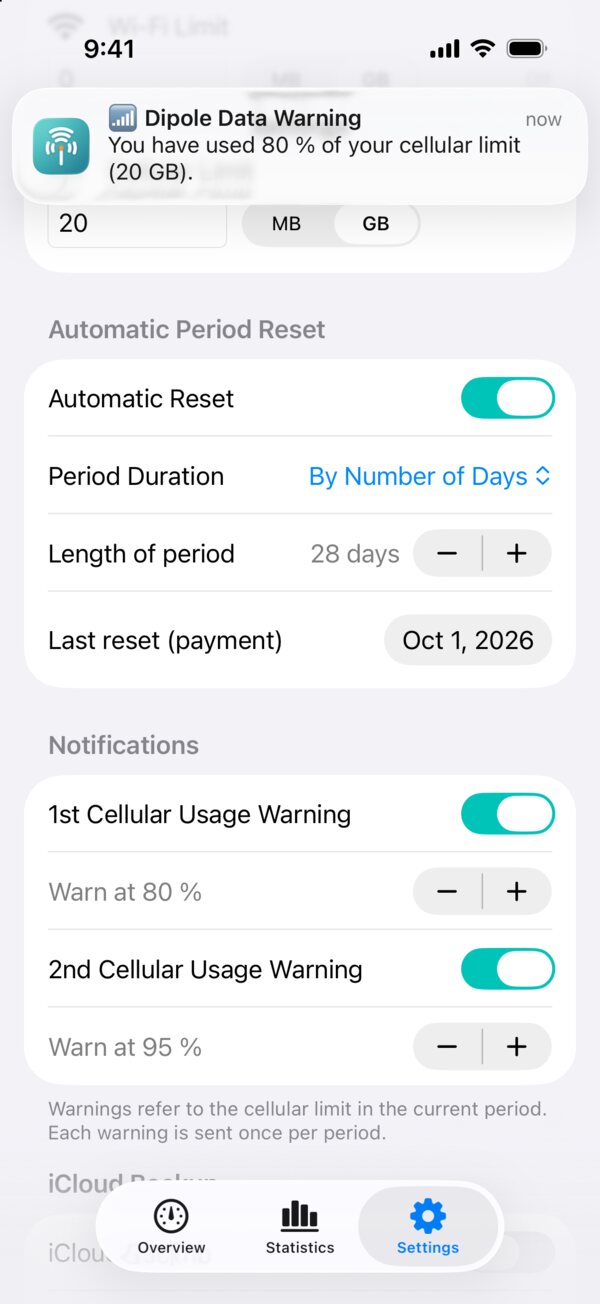
Dipole kann dich benachrichtigen, bevor dein Mobilfunkvolumen aufgebraucht ist. Dafür gibt es zwei unabhängige Schwellen – zum Beispiel eine frühe Vorwarnung bei 80 % und eine dringende bei 95 %.
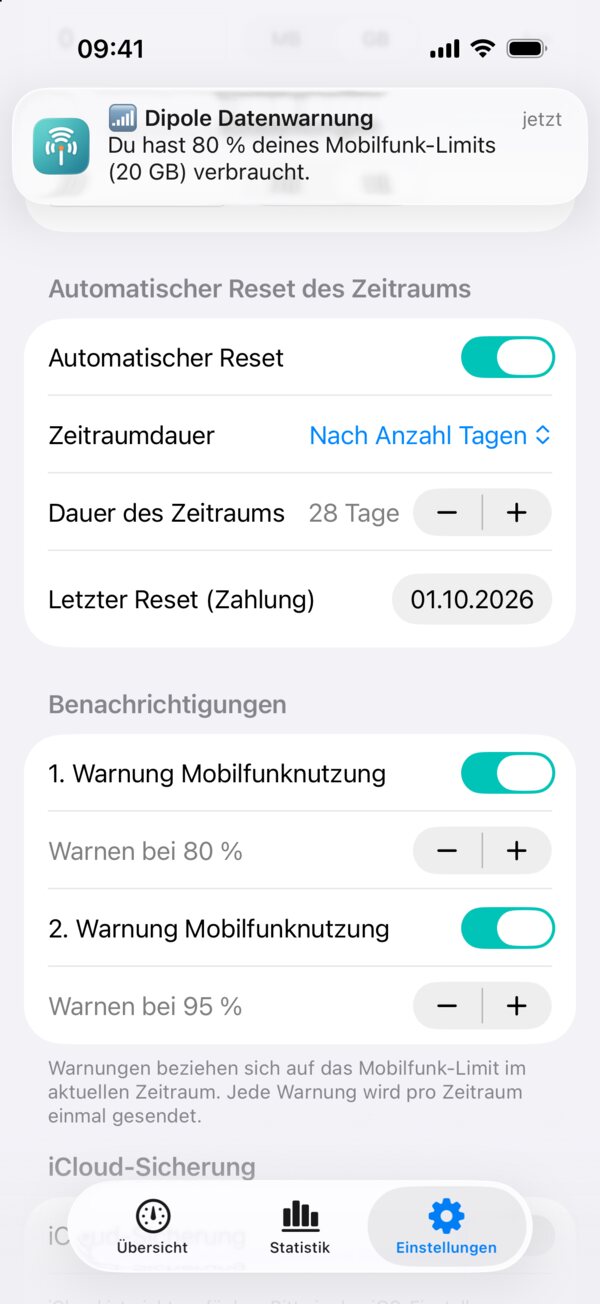
Warnung & Schwellen
- Stelle zuerst ein Mobilfunk-Limit ein – ohne Limit gibt es nichts zu warnen.
- Öffne Einstellungen → Benachrichtigungen.
- Aktiviere 1. Warnung Mobilfunknutzung. Beim ersten Mal fragt iOS nach der Erlaubnis für Mitteilungen – bestätige mit Erlauben.
- Stelle mit den Plus-/Minus-Tasten den Prozentwert ein (10 bis 100 %, in 5er-Schritten).
- Aktiviere bei Bedarf die 2. Warnung Mobilfunknutzung mit einem höheren Prozentwert.
Wann die Warnung kommt
Dipole prüft die Schwellen bei jeder Messung – also beim Öffnen der App, während der Nutzung, bei der Hintergrundaktualisierung durch iOS und beim Aktualisieren der Widgets. Wird eine Schwelle überschritten, erscheint die Mitteilung „Dipole Datenwarnung“ mit dem erreichten Prozentwert und deinem Limit.
Jede Schwelle löst höchstens einmal pro Zeitraum aus. Mit dem nächsten Reset ist sie wieder scharf.
Wenn Mitteilungen abgelehnt wurden
Hast du die Erlaubnis abgelehnt, zeigt Dipole in den Einstellungen einen orangen Hinweis mit dem Link iOS-Einstellungen öffnen. Dort aktivierst du unter Mitteilungen → Dipole die Zustellung. Solange keine Erlaubnis vorliegt, merkt Dipole eine fällige Warnung nicht als gesendet vor – sie wird nachgeholt, sobald du die Berechtigung erteilst.
Datenwarnungen werden als zeitkritische Mitteilungen gesendet und erscheinen auch, während du Dipole gerade geöffnet hast.
Statistik
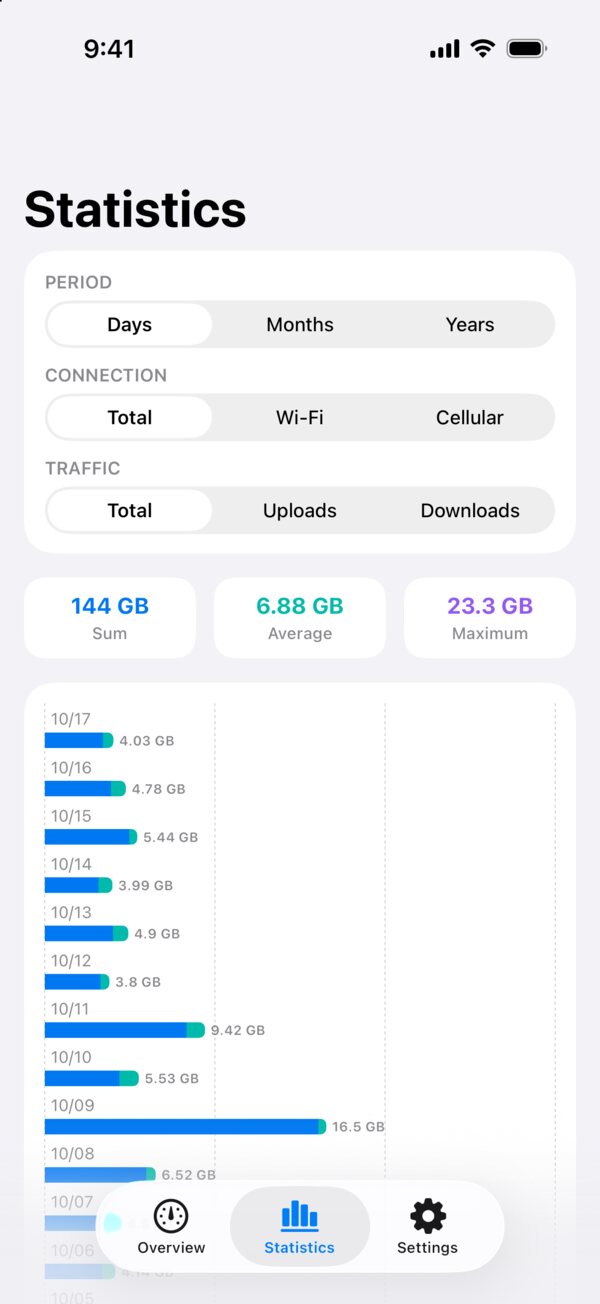
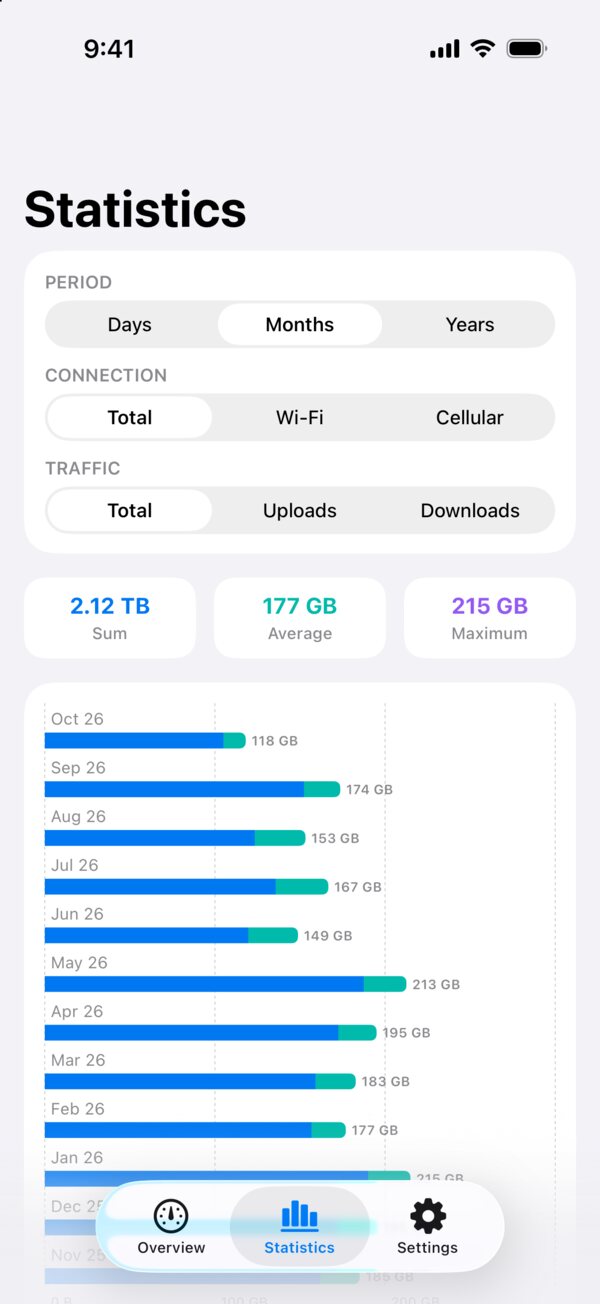
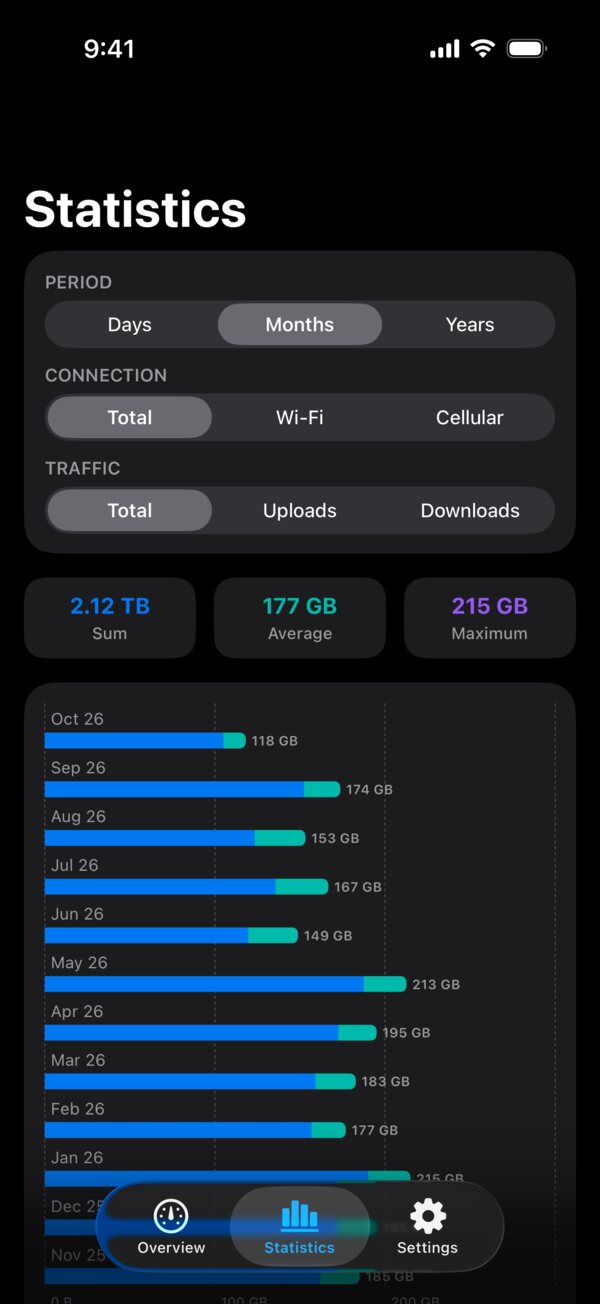
Der Tab Statistik zeigt deinen Verlauf als liegende Balken – jeder Balken ist ein Tag, ein Monat oder ein Jahr, direkt mit der Datenmenge beschriftet.
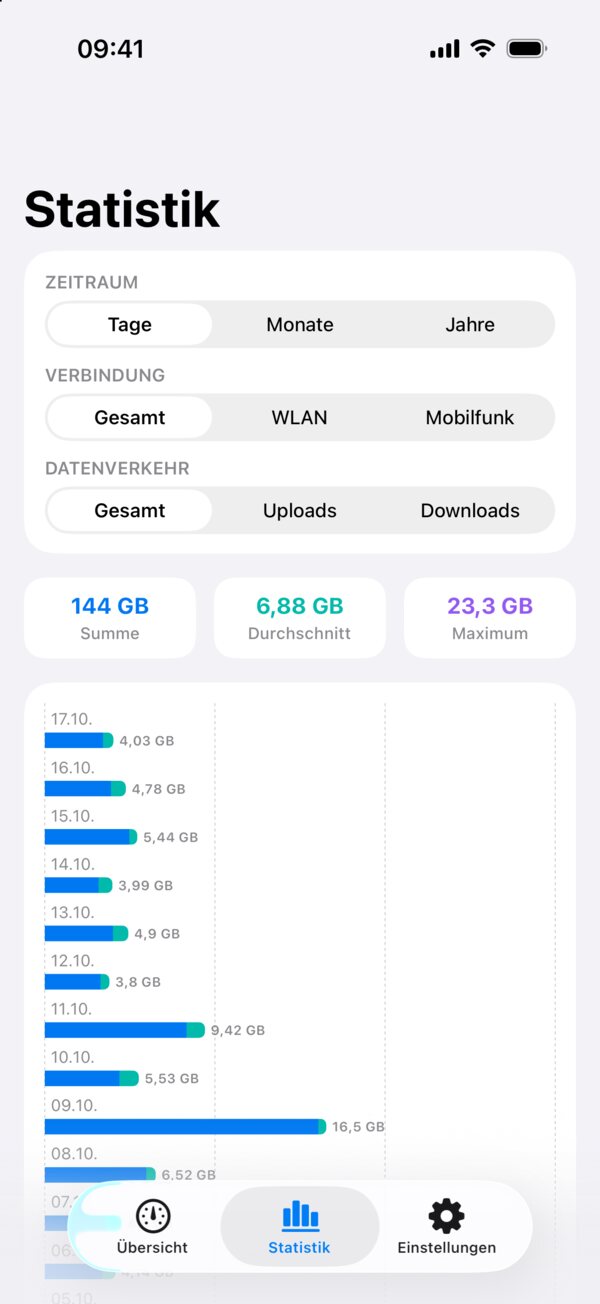
Ansicht Tage
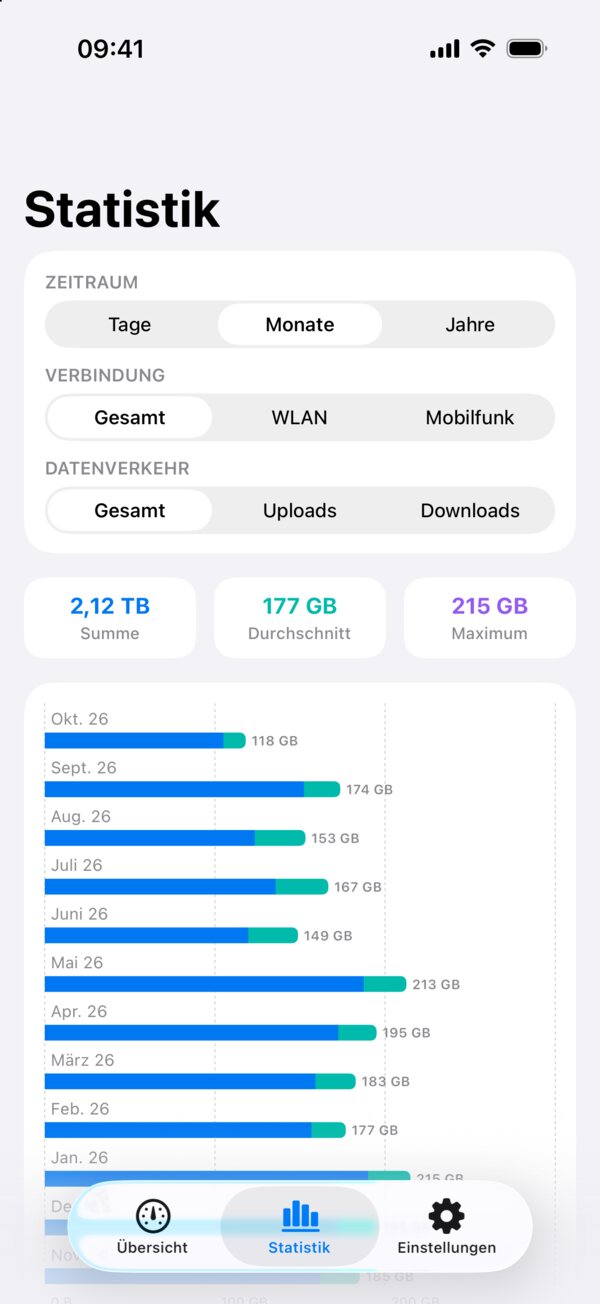
Ansicht Monate
Die drei Filter
| Filter | Auswahl | Bedeutung |
|---|---|---|
| Zeitraum | Tage / Monate / Jahre | Tage zeigt 21 Balken pro Seite, Monate zwölf, Jahre fünf. |
| Verbindung | Gesamt / WLAN / Mobilfunk | Bei „Gesamt“ ist jeder Balken zweifarbig gestapelt – blau für WLAN, türkis für Mobilfunk – mit Legende darunter. |
| Datenverkehr | Gesamt / Uploads / Downloads | Schränkt die Auswertung auf eine Richtung ein. |
Die zuletzt gewählten Filter bleiben gespeichert und stehen beim nächsten Öffnen wieder bereit.
Summe, Durchschnitt, Maximum
Über dem Diagramm stehen drei Kennzahlen für die gerade sichtbare Seite:
- Summe – alle sichtbaren Balken zusammen
- Durchschnitt – Summe geteilt durch die Anzahl der Balken mit Verbrauch; Tage ohne Daten verwässern den Wert also nicht
- Maximum – der höchste Einzelwert der Seite
Blättern Vollversion
Unter dem Diagramm zeigt die Mitte den dargestellten Bereich, zum Beispiel „01.06. – 21.06.“. Mit dem Pfeil nach links blätterst du weiter in die Vergangenheit, mit dem Pfeil nach rechts wieder zurück. Ein Tipp auf die Bereichsangabe springt sofort zur aktuellsten Seite. Der Linkspfeil wird inaktiv, sobald keine älteren erfassten Daten mehr vorliegen.
Die kostenlose Version zeigt die Ansicht Tage mit den letzten 21 Tagen. Monats- und Jahresansicht sowie das Zurückblättern gehören zur Vollversion – ein Tipp auf das Schloss-Symbol öffnet die Freischaltung. Gemessen und gespeichert wird trotzdem lückenlos weiter.
Liegen für die gewählte Kombination keine Daten vor, erscheint statt des Diagramms der Hinweis Keine Daten im gewählten Zeitraum.
Widgets
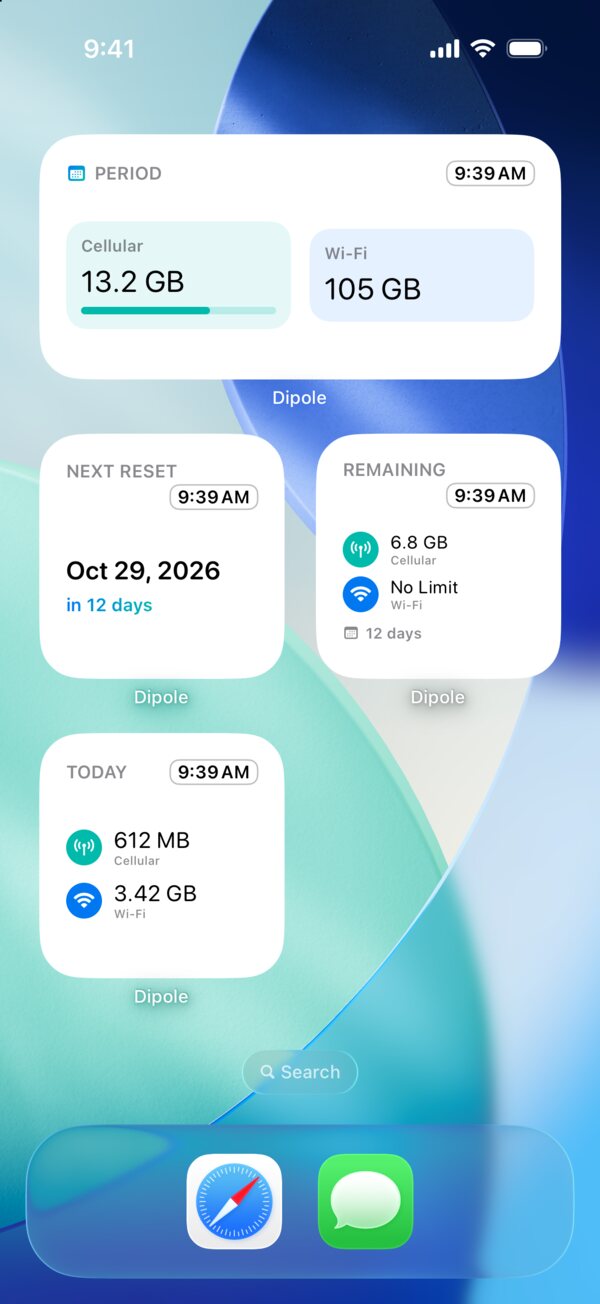
Dipole bringt fünf Widgets für den Home-Bildschirm mit. Sie erfüllen zwei Aufgaben gleichzeitig: Sie zeigen dir den Verbrauch, ohne dass du die App öffnest – und sie sorgen dafür, dass Dipole regelmäßig misst, auch wenn die App gar nicht läuft.
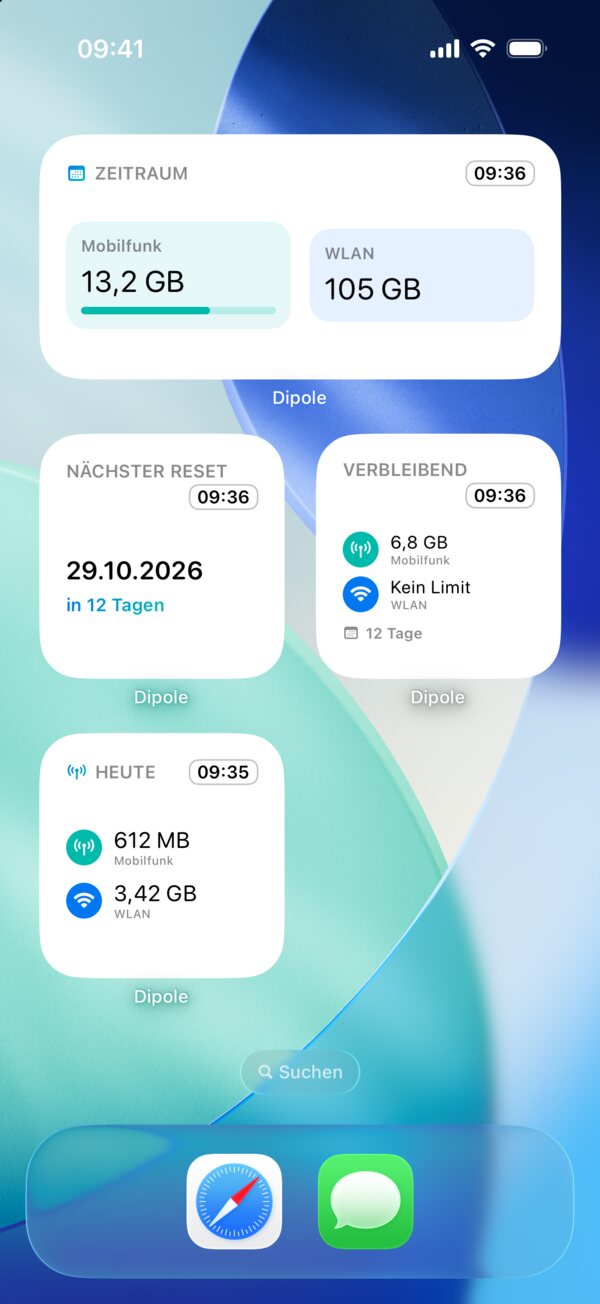
Zeitraum, Reset, Verbleibend, Heute
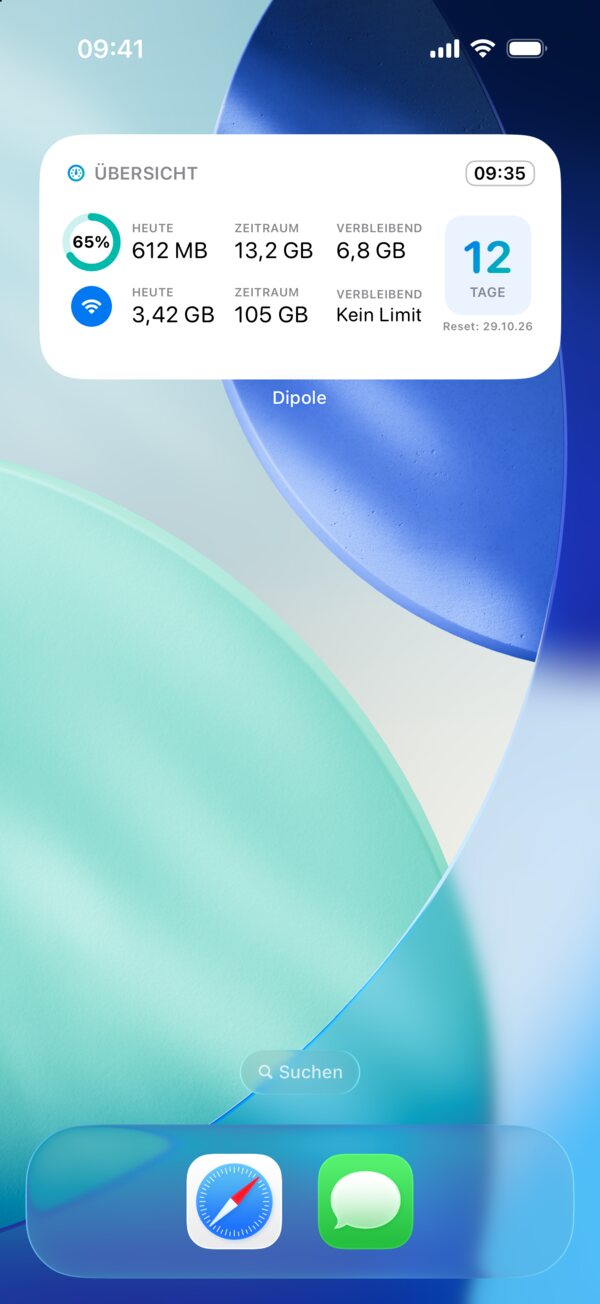
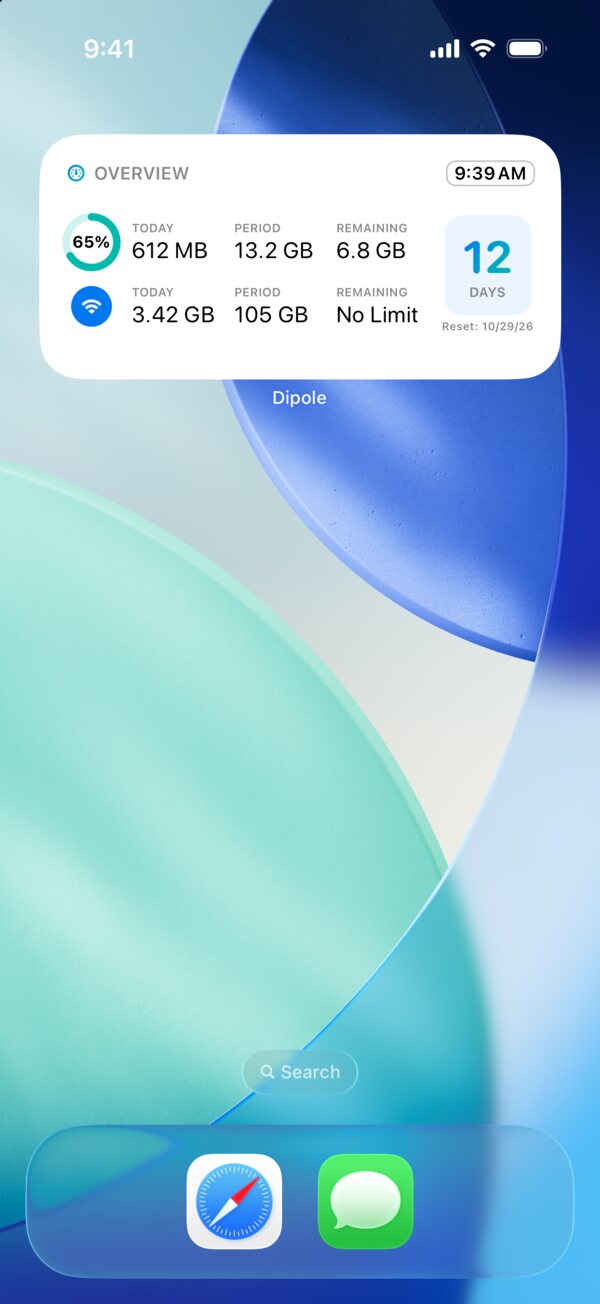
Übersicht (mittel)
Widget hinzufügen
- Tippe und halte auf eine freie Stelle des Home-Bildschirms, bis die Symbole wackeln.
- Tippe oben links auf Bearbeiten und dann auf Widget hinzufügen.
- Suche nach Dipole und wähle die App aus.
- Wische zum gewünschten Widget, wähle die Größe und tippe auf Widget hinzufügen.
- Platziere es und tippe auf Fertig.
Die fünf Widgets
| Widget | Größen | Inhalt |
|---|---|---|
| Übersicht | Klein, Mittel | Heute, Zeitraum, verbleibende Daten und Tage sowie der nächste Reset. Wählbar für Mobilfunk, WLAN oder beides. |
| Heutiger Verbrauch | Klein, Mittel | Der heutige Verbrauch von Mobilfunk und WLAN. |
| Aktueller Zeitraum | Klein, Mittel | Die Summe seit dem letzten Reset, mit Fortschrittsanzeige bei gesetztem Limit. |
| Verbleibende Daten | Klein, Mittel | Restmenge bis zum Limit und Tage bis zum Reset. |
| Nächster Reset | Klein | Datum des nächsten Zeitraumwechsels und die verbleibenden Tage. |
Übersichts-Widget konfigurieren
Das Widget Übersicht lässt sich anpassen: Tippe und halte darauf, wähle Widget bearbeiten und stelle unter Verbindung ein, ob es Mobilfunk & WLAN, Nur WLAN oder Nur Mobilfunk anzeigen soll.
Das kleine Widget Heutiger Verbrauch ist auch ohne Vollversion nutzbar. Alle anderen Widgets und Größen zeigen stattdessen den Hinweis „Vollversion erforderlich“.
Wie oft ein Widget neu gezeichnet wird, entscheidet iOS. Dipole fordert eine Aktualisierung alle 15 Minuten an; das System kann sie je nach Akkustand und Nutzungsverhalten verschieben. Die Uhrzeit oben rechts im Widget zeigt den Stand der letzten Aktualisierung. Beim Öffnen der App sind die Zahlen immer sofort aktuell.
Einstellungen im Überblick
Der Tab Einstellungen ist in Abschnitte gegliedert. Funktionen der Vollversion sind ohne Freischaltung mit einem Schloss-Symbol markiert – ein Tipp darauf öffnet die Kaufansicht.
| Abschnitt | Inhalt |
|---|---|
| Sprache | Umschalten zwischen Deutsch und Englisch – unabhängig von der Systemsprache. Die Widgets übernehmen die Auswahl. |
| Datenverbrauchslimits | WLAN- und Mobilfunk-Limit in MB oder GB. Siehe Limits. |
| Automatischer Reset des Zeitraums | Monatlicher Stichtag oder feste Tagesanzahl. Siehe Abrechnungszeitraum. |
| Benachrichtigungen | Zwei Warnschwellen für die Mobilfunknutzung. Siehe Warnungen. |
| iCloud-Sicherung | Automatische Sicherung und Wiederherstellung. Siehe iCloud-Sicherung. |
| Zurücksetzen | Daten anpassen, Zeitraum zurücksetzen, alle Daten löschen. Siehe Daten anpassen & Reset. |
| Info | Version, Entwickler, Bedienungsanleitung, Webseite, Datenschutz, Nutzungsbedingungen, Vollversion und Netzwerk-Schnittstellen. |
Sprache umstellen
Öffne Einstellungen → Sprache und wähle Deutsch oder English. Die Oberfläche wechselt sofort, ohne Neustart der App.
Heller und dunkler Modus
Dipole folgt automatisch der Darstellung deines Geräts. Ist unter iOS-Einstellungen → Anzeige & Helligkeit der dunkle Modus aktiv, erscheinen auch Übersicht, Statistik und Einstellungen dunkel – eine eigene Einstellung in der App ist nicht nötig.
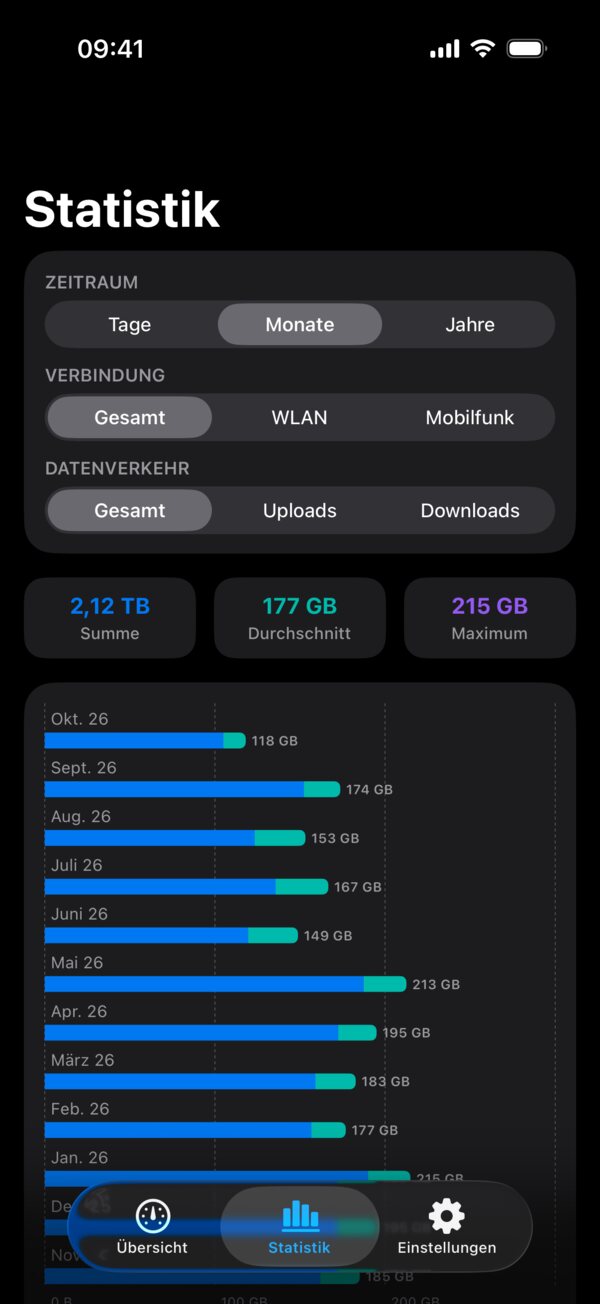
Dunkelmodus
Daten anpassen & Zurücksetzen
Verbrauchsdaten nachtragen Vollversion
Steigst du mitten im Monat auf Dipole um oder willst du Werte aus einer anderen App übernehmen, kannst du den Verbrauch monatsweise setzen:
- Öffne Einstellungen → Zurücksetzen.
- Tippe auf Mobilfunkdaten anpassen oder WLAN-Daten anpassen.
- Wähle oben den Monat – zur Auswahl stehen die letzten 24 Monate.
- Gib die Datenmenge ein und wähle MB oder GB.
- Tippe auf Übernehmen.
Dipole ersetzt damit den bisher erfassten Verbrauch dieser Verbindungsart im gewählten Monat durch den eingegebenen Wert. Beginnt dein aktueller Zeitraum in diesem Monat, wird die Menge auf den Tag des Zeitraumbeginns gebucht, damit sie in der Übersicht mitzählt; sonst auf den Monatsersten.
„Übernehmen“ überschreibt den Monat für die gewählte Verbindungsart. Trage also immer den Gesamtwert des Monats ein, nicht nur die Differenz. Die jeweils andere Verbindungsart bleibt unverändert.
Aktuellen Zeitraum zurücksetzen
Einstellungen → Zurücksetzen → Aktuellen Zeitraum zurücksetzen löscht alle erfassten Werte ab dem Beginn des laufenden Zeitraums und startet ihn neu ab jetzt. Bereits gesendete Warnungen werden wieder scharf gestellt. Ältere Tage bleiben in der Statistik erhalten. Die Aktion muss im Dialog bestätigt werden.
Alle Daten löschen
Einstellungen → Zurücksetzen → Alle Daten komplett zurücksetzen löscht die gesamte erfasste Historie unwiderruflich und legt eine neue Ausgangsmessung an. Deine Einstellungen (Limits, Zeitraum, Warnungen, Sprache) bleiben bestehen.
Gelöschte Messwerte lassen sich nur über eine iCloud-Sicherung wiederherstellen. Lege vorher eine an, wenn du dir unsicher bist.
iCloud-Sicherung Vollversion
Die Sicherung legt deine erfassten Tageswerte und Einstellungen in deiner eigenen iCloud ab – nützlich beim Gerätewechsel oder als Absicherung gegen versehentliches Löschen.
Einrichten
- Öffne Einstellungen → iCloud-Sicherung.
- Aktiviere den Schalter iCloud-Sicherung.
- Wähle bei Sicherungshäufigkeit zwischen Bei jedem App-Start, Täglich und Wöchentlich.
Ist die Sicherung aktiv, zeigt der Abschnitt zusätzlich, wann zuletzt gesichert wurde, wie viele Tage mit Daten erfasst sind und wie viele Sicherungen vorliegen. Mit Jetzt sichern erstellst du jederzeit eine zusätzliche Sicherung von Hand.
Der Schalter bleibt inaktiv und Dipole zeigt einen Hinweis, wenn du nicht bei iCloud angemeldet bist. Melde dich in den iOS-Einstellungen ganz oben mit deiner Apple-ID an und stelle sicher, dass iCloud Drive eingeschaltet ist.
Wiederherstellen
- Tippe auf Wiederherstellen….
- Wähle in der Liste die gewünschte Sicherung – jede zeigt Datum, Uhrzeit und die Anzahl der enthaltenen Tage.
- Bestätige den Dialog mit Wiederherstellen.
Während der Wiederherstellung zeigt Dipole eine Fortschrittsanzeige. Danach sind die gesicherten Tageswerte und Einstellungen wieder aktiv, und die Messung setzt mit einer frischen Ausgangsmessung auf.
Eine Wiederherstellung überschreibt die vorhandene Historie vollständig durch den Stand der gewählten Sicherung. Was seither erfasst wurde, geht dabei verloren – sichere vorher, wenn du beides behalten willst.
Vollversion
Dipole misst von Anfang an vollständig – die Vollversion schaltet die Auswertung und den Komfort frei. Es handelt sich um einen einmaligen Kauf ohne Abo.
| Funktion | Kostenlos | Vollversion |
|---|---|---|
| Übersicht mit Mobilfunk und WLAN | ✔ | ✔ |
| Statistik der letzten 21 Tage | ✔ | ✔ |
| Zeitraum-Einstellungen und Reset | ✔ | ✔ |
| Schnittstellen-Diagnose | ✔ | ✔ |
| Widget „Heutiger Verbrauch“ (klein) | ✔ | ✔ |
| Statistik über Monate und Jahre, Zurückblättern | — | ✔ |
| Datenlimits mit Fortschrittsanzeige | — | ✔ |
| Warnungen bei frei gewähltem Prozentsatz | — | ✔ |
| Alle Widgets in allen Größen | — | ✔ |
| iCloud-Sicherung | — | ✔ |
| Verbrauchsdaten manuell anpassen | — | ✔ |
Freischalten
- Tippe in den Einstellungen auf Vollversion freischalten – oder auf ein beliebiges Schloss-Symbol.
- Prüfe in der Kaufansicht den Funktionsumfang und den Preis.
- Tippe auf Für … freischalten und bestätige den Kauf wie gewohnt über deinen App-Store-Account.
Die Erfassung läuft auch ohne Freischaltung im Hintergrund weiter. Kaufst du später, siehst du deine gesamte bis dahin gesammelte Historie rückwirkend.
Käufe wiederherstellen
Auf einem neuen Gerät oder nach einer Neuinstallation tippst du in der Kaufansicht auf Käufe wiederherstellen. Solange du dieselbe Apple-ID verwendest, wird die Vollversion ohne erneute Zahlung freigeschaltet.
Lässt sich das Produkt nicht laden, erscheint ein Hinweis mit der Schaltfläche Erneut versuchen – meist fehlt schlicht die Internetverbindung.
Netzwerk-Schnittstellen
Unter Einstellungen → Info → Netzwerk-Schnittstellen zeigt Dipole alle Netzwerk-Schnittstellen deines Geräts mit ihren aktuellen Zählerständen. Die Ansicht aktualisiert sich alle zwei Sekunden und hilft, die Messung nachzuvollziehen oder mit anderen Quellen abzugleichen.
Jede Zeile zeigt den technischen Namen, den üblichen Verwendungszweck, ein farbiges Etikett und die bisher übertragenen Bytes. Gezählte Schnittstellen stehen oben:
| Etikett | Bedeutung |
|---|---|
| Mobilfunk (türkis) | Schnittstellen, deren Name mit pdp_ip beginnt – die Mobilfunkverbindung. pdp_ip0 sind die mobilen Daten, weitere werden für IMS, VoLTE und MMS genutzt. |
| WLAN (blau) | Schnittstellen, deren Name mit en beginnt. en0 ist das WLAN, weitere en-Schnittstellen entstehen etwa bei USB- oder Peer-to-Peer-Verbindungen. |
| Nicht gezählt (grau) | Alles andere – etwa awdl0 (AirDrop, AirPlay, Handoff), llw0 (Apple Watch, Continuity), lo0 (gerätintern), ap1 (persönlicher Hotspot), utun (VPN, Private Relay) oder ipsec. |
Ein VPN-Tunnel wie utun transportiert dieselben Daten noch einmal – sie laufen ohnehin bereits über WLAN oder Mobilfunk. Würde Dipole ihn mitzählen, wäre jedes Byte doppelt erfasst. Dasselbe gilt für den persönlichen Hotspot, dessen Verkehr bereits im Mobilfunkzähler steckt.
Die angezeigten Zählerstände laufen seit dem letzten Neustart des Geräts und springen alle rund 4,29 GB wieder auf 0 zurück – das ist eine Eigenheit des Systems und für die Messung von Dipole eingeplant (siehe Wie Dipole misst).
Wie Dipole misst
Dieses Kapitel ist optional – es erklärt, was im Hintergrund passiert, und hilft beim Einordnen der Zahlen.
Das Prinzip
iOS führt für jede Netzwerk-Schnittstelle zwei Zähler: gesendete und empfangene Bytes seit dem letzten Gerätestart. Dipole liest diese Zähler aus und speichert den Stand. Bei der nächsten Messung bildet die App die Differenz zum gespeicherten Stand – das ist dein Verbrauch in der Zwischenzeit. Er wird dem laufenden Tag gutgeschrieben, getrennt nach Verbindungsart und Richtung.
Wann gemessen wird
- beim Öffnen der App und beim Zurückkehren aus dem Hintergrund
- alle fünf Sekunden, solange die App im Vordergrund ist
- bei der Hintergrundaktualisierung durch iOS (frühestens alle 15 Minuten)
- jedes Mal, wenn ein Dipole-Widget neu gezeichnet wird
Deshalb lohnt sich ein Widget auf dem Home-Bildschirm auch dann, wenn du selten hinsiehst: Es hält die Messung engmaschig.
Tageswechsel
Liegen zwischen zwei Messungen ein oder mehrere Tageswechsel, verteilt Dipole die gemessene Menge zeitanteilig auf die betroffenen Tage. Ein über Nacht laufender Download landet also nicht komplett im heutigen Tag.
Neustart des Geräts
Nach einem Neustart beginnen die Systemzähler wieder bei 0. Dipole erkennt das an der Startzeit des Systems und wertet den kompletten aktuellen Stand als neuen Verkehr – es geht also nichts verloren und es wird nichts doppelt gezählt.
Der Zählerüberlauf
Die Systemzähler springen alle rund 4,29 GB zurück auf 0. Dipole rechnet so, dass dieser Überlauf automatisch korrekt aufgelöst wird. Nur wenn zwischen zwei Messungen mehr als 4,29 GB über eine einzelne Schnittstelle laufen, ist der Überlauf nicht mehr rekonstruierbar und es wird zu wenig gezählt. Genau deshalb misst Dipole so häufig wie möglich.
Netzwechsel und Flugmodus
Wird eine Schnittstelle zurückgesetzt – etwa beim Ein- und Ausschalten von WLAN, im Flugmodus oder beim Netzwechsel – fällt der Zählerstand ebenfalls. Dipole unterscheidet diesen Fall vom Überlauf über eine Plausibilitätsprüfung: Ist die Menge für die verstrichene Zeit physikalisch unmöglich, wertet die App den neuen Zählerstand als den gesamten seither angefallenen Verkehr.
iOS gibt keine Auskunft darüber, welche App wie viele Daten verbraucht hat – eine Aufschlüsselung pro App ist deshalb technisch nicht möglich. Ebenso wenig kann Dipole zwischen Heim-WLAN und fremdem WLAN unterscheiden oder Roaming getrennt ausweisen: Das System meldet nur Bytes pro Schnittstelle.
Häufige Fragen
Warum zeigt Dipole andere Werte als mein Mobilfunkanbieter?
Dein Anbieter zählt an seinem Netzübergang, Dipole am Gerät. Protokoll-Overhead, unterschiedliche Zählintervalle und Sonderregeln (etwa Datenvolumen, das dein Anbieter nicht berechnet) führen zu Abweichungen von meist wenigen Prozent. Nutze Dipole als verlässliche Tendenz und plane einen kleinen Puffer ein.
Warum stehen meine Kacheln nach der Installation auf 0?
Die erste Messung ist nur der Ausgangswert. Verbrauch entsteht erst als Differenz zur nächsten Messung – nach kurzer Zeit erscheinen die ersten Zahlen.
Zählt Dipole weiter, wenn die App geschlossen ist?
Ja. Die Messung läuft über die Hintergrundaktualisierung von iOS und über die Widgets weiter. Am engmaschigsten wird gemessen, wenn mindestens ein Dipole-Widget auf dem Home-Bildschirm liegt.
Kann ich sehen, welche App wie viel verbraucht hat?
Nein. iOS stellt diese Information keiner App zur Verfügung. Dipole kann nur Summen pro Schnittstelle messen.
Wird der Verbrauch meines persönlichen Hotspots mitgezählt?
Ja – aber nur einmal. Der Verkehr angeschlossener Geräte läuft über die Mobilfunkschnittstelle und steckt damit im Mobilfunkzähler. Die separate Hotspot-Schnittstelle wird bewusst nicht mitgezählt, um Doppelzählungen zu vermeiden.
Was passiert bei aktivem VPN oder iCloud Privat-Relay?
Der Verkehr wird korrekt gezählt, denn er läuft weiterhin über WLAN oder Mobilfunk. Die VPN-Schnittstelle selbst bleibt unberücksichtigt, weil sie dieselben Daten ein zweites Mal transportiert.
Ich habe mein Limit erhöht – warum kam trotzdem keine neue Warnung?
Jede Warnschwelle löst pro Zeitraum nur einmal aus. Nach dem nächsten Reset – oder nach einem manuellen Zurücksetzen des Zeitraums – ist sie wieder aktiv.
Verbraucht Dipole selbst Daten oder Akku?
Dipole überträgt keine Daten – ausgenommen der In-App-Kauf und, falls aktiviert, die iCloud-Sicherung. Das Auslesen der Systemzähler ist sehr sparsam; die Auswirkung auf die Akkulaufzeit ist vernachlässigbar.
Ich wechsle das iPhone. Wie nehme ich meine Historie mit?
Aktiviere auf dem alten Gerät die iCloud-Sicherung und erstelle mit Jetzt sichern eine aktuelle Sicherung. Installiere Dipole auf dem neuen Gerät, melde dich mit derselben Apple-ID an, stelle die Vollversion über Käufe wiederherstellen wieder her und wähle anschließend Wiederherstellen….
Noch eine Frage offen?
Schreib mir einfach an developer@ck1969.de.